

Lounea WiFi -palvelun tuki ja ohjeet
Tervetuloa Lounea WiFi -palvelun asiakkaaksi, nauttimaan huolettomasta digiarjesta! Seuraavien ohjeiden ja vinkkien avulla saat reitittimesi nopeasti käyttöön ja opit tärkeimmät toiminnot.
Suositus: Asenna TP-Link Aginet -sovellus
Saadaksesi Lounea Wifi -palvelusta parhaan hyödyn irti, suosittelemme asentamaan ja käyttämään TP-Link Aginet -sovelluksen. Sovellus helpottaa käyttöönottoa ja Wifi-verkon hallintaa. Sen avulla voit:
- nähdä langattoman signaalin voimakkuuden reitittimien ja laitteiden välillä
- hallita langattoman verkon nimeä, salasanaa ja muita asetuksia
- lisätä uusia Wifi-yksiköitä (lisättävän laitteen tulee olla yhteensopiva)
- voit luoda vierasverkon
- tarkastaa nettiyhteyden tietoja ja tehdä nopeustestejä
- estää laitteiden toiminnan Wifi-verkossasi ja/tai hallita niiden kaistanleveyttä
- luoda profiileja esim. lapsia varten (netin aika- ja pääsyrajoitukset)
ja tehdä paljon muuta hyödyllistä. Sovelluksen voi ladata Applen App Storesta tai Googlen Play-kaupasta. Apple App Store | Google Play
- Valitse yksi Lounea Wifi -reititin, jota käytät ns. pääreitittimenä
- Kytke mukana tullut ethernet-kaapeli
- toinen pääreitittimen WAN/LAN-porttiin,
- toinen pää kuitupäätteen/modeemin LAN-porttiin
- Uudemmissa laitteissa porttia ei olla määritelty, vaan kaikki toimivat automaattisesti.
- Kytke reitittimen virtalähde ensin pistorasiaan ja tämän jälkeen itse reitittimeen
- Jos sinulla on useita Lounea Wifi -reitittimiä ja haluat luoda laajan mesh-verkon, älä kytke muita laitteita päälle vielä tässä vaiheessa
- Odota, että pääreitittimen LED-valo joko vilkkuu sinisenä tai palaa kiinteästi vihreänä, ennen kuin jatkat eteenpäin

- Avaa Aginet-sovellus ja luo halutessasi TP-Link -tili
Salli Aginet -sovelluksen lähettää sinulle ilmoituksia
Käy läpi ja hyväksy käyttöehdot ja tietosuojaseloste. Käyttökokemuksen parantamisohjelmaan liittyminen on vapaaehtoista.
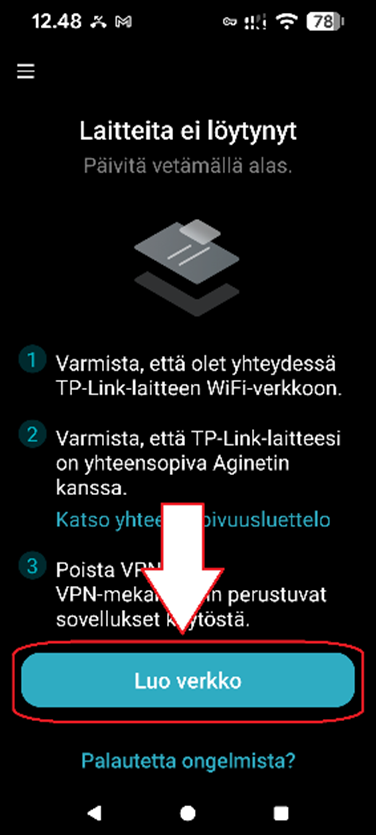
Aloittaaksesi varsinaisen Wifi-verkon luomisen, valitse ”Luo verkko”
- Skannaa reitittimen pohjassa oleva QR-koodi
Sovellus ilmoittaa, että laite on löydetty ja kysyy ”Haluatko määrittää sen nyt?” Valitse ”Määritä laite”.
Valitse tapa yhdistää internetiin (yleensä ”reititintila”)
Seuraa sovelluksen ohjeita ja tee pyydetyt tarkastukset
Liity mobiililaitteellasi reitittimen langattomaan verkkoon ”Lounea-Wifi-xxxx” (xxxx on yksilöllinen laitteen MAC-osoitteen neljä viimeistä merkkiä)
Seuraa jälleen sovelluksen ohjeita.
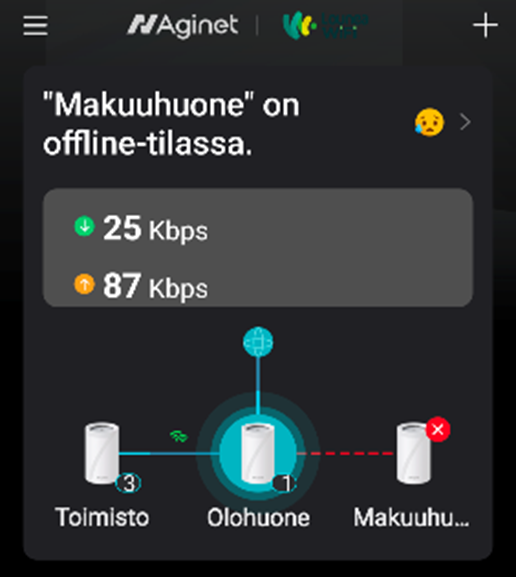
Merkitse sovellukseen reitittimen sijainti (esim. Olohuone tai makuuhuone). Tätä tietoa käytetään mm. siihen, että sovellus ilmoittaa, että ”Makuuhuone on offline-tilassa”. Näin tiedät heti, minkä laitteen kanssa on mahdollisia haasteita.
Halutessasi voit yhdistää reitittimen TP-Link -tiliin etäkäyttöä varten
Jos jokin menee pieleen:
Paina laitteen pohjassa olevaa ”Reset” painiketta yhtäjaksoisesti 5–6 sekuntia. Reititin palautuu tehdasasetuksille ja käyttöönotto alkaa uudestaan.
- Yhdistä tietokoneesi tai mobiililaitteesi reitittimeen joko ethernet-kaapelilla tai langattomasti
Langattoman verkon nimi (SSID) ja salasana löytyvät reitittimen pohjassa olevasta tarrasta
Avaa selaimesi (Firefox, Chrome, Edge tms.) ja kirjoita osoiteriville tplinkwifi.net
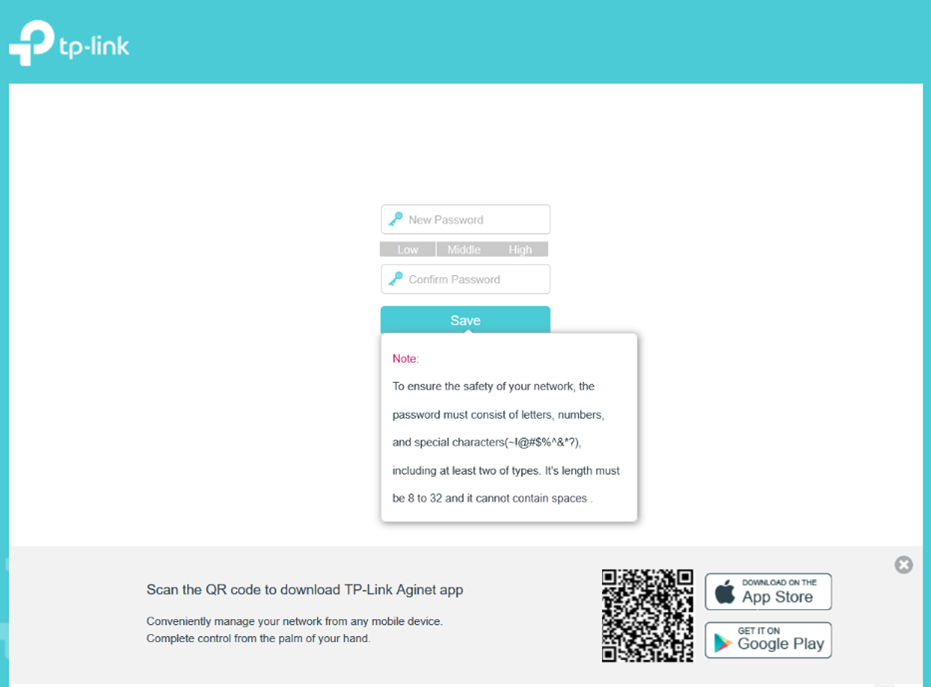
Luo salasana reitittimen hallintasivulle. Tämä salasana estää muita pääsemästä reitittimesi asetuksiin.
Salasanan tulee olla vähintään 8 merkkiä pitkä ja siinä tulee olla vähintään kahta seuraavista: kirjaimia, numeroita ja/tai erikoismerkkejä. Suosittelemme kiinnittämään huomiota salasanoihin, että ne olisivat vahvoja ja monipuolisia.
Kirjaudu laitteeseen sisään juuri luomallasi salasanalla
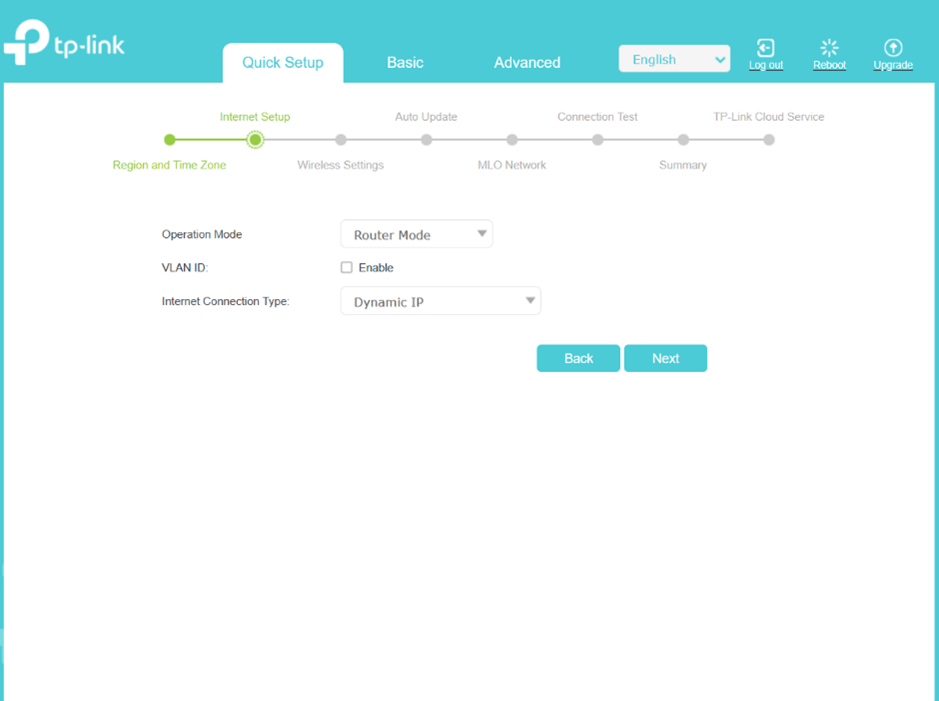
Valitse internet-yhteyden tilaksi ”Router mode” (yleisin).
Jos sisäverkkosi on rakennettu tästä poikkeavalla tavalla, valitse sen mukaan.
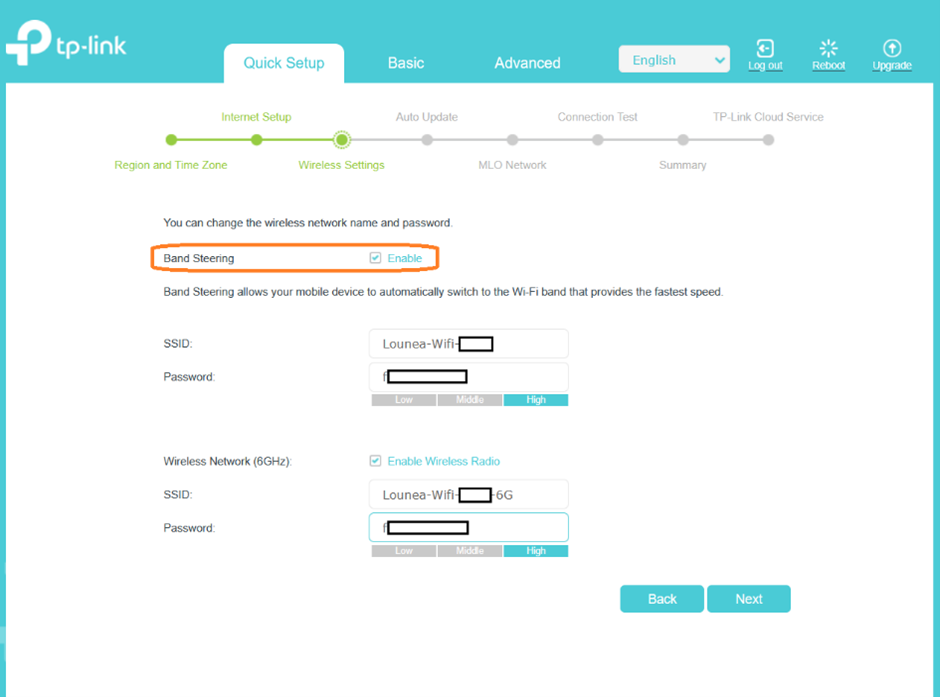
Tarkista langattoman verkon asetukset. Suosittelemme pitämään asetukset oletuksina.
Jos haluat tehdä langattomaan verkkoon muutoksia, verkon nimeen tai salasanaan, sen voi tehdä tässä. Jos esim. tarvitset erillisen 2,4GHz taajuuden jotain laitettasi varten, ota ”Band steering” pois päältä ja määrittele verkko haluamallasi tavalla. Saat tarvittaessa tämän kaltaiseen tilanteeseen tukea asiakastuestamme numerosta 080030304. Suosittelemme soittamaan arkena klo 8–19 välisenä aikana, että saisit mahdollisimman hyvää palvelua tähän liittyen.
Seuraa järjestelmän antamia ohjeita reitittimen ohjelmiston automaattisesta päivityksestä, MLO (Multi-link operation, usean taajuuden samanaikainen käyttö) ja vapaaehtoisesta TP-Link ID -tunnuksesta
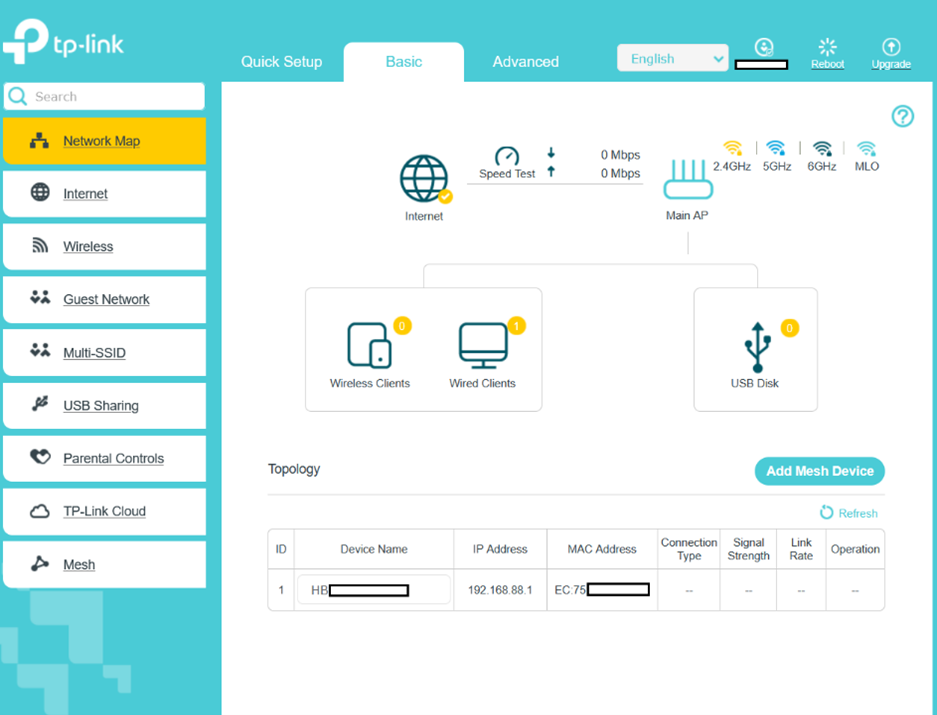
Kun olet saanut kaikki asetukset valmiiksi, aukeaa reitittimen hallintasivu:
Täältä voit lisätä mesh-laitteita ja muokata Wifin asetuksia.
Jos jokin menee pieleen:
Paina laitteen pohjassa olevaa ”Reset” painiketta yhtäjaksoisesti 5-6 sekuntia. Laite palautuu tehdasasetuksille ja käyttöönotto alkaa uudestaan.
- Yhdistä pääreititin internetiin ja sähköpistorasiaan ja odota, että valo alkaa palaa kiinteästi vihreänä
- Yhdistä laitteesi reitittimen pohjasta löytyvään Wifi-verkkoon (”SSID” ja ”Wireless password”)

- Voit alkaa käyttää Wifi-yhteyttä heti tämän jälkeen
Huomioithan, että tässä käyttöönottotavassa reitittimesi asetuksia ei suojaa salasana
Laitteeseen ei pääse ulkoverkosta, mutta sisäverkossasi (eli omissa laitteissasi) mahdollisesti oleva haittaohjelma tai muu uhka voi uhata suojaamatonta reititintä
Voit laajentaa langatonta verkkoa toisella tai useammalla Lounea-Wifi -reitittimellä kahdella eri tavalla:
- Sijoita toinen reititin noin 5- 8 m päähän pääreitittimestä. Kytke virta päälle toiseen reitittimeen. Odota, että siinä alkaa vilkkua sininen valo.
Paina ensin pääreitittimen WPS-painiketta ja sen jälkeen toisen reitittimen WPS-painiketta. Odota, että molempien laitteiden valo muuttuu jälleen vihreäksi. Verkko laajenee automaattisesti ja voit alkaa käyttää Wifi-yhteyttä. - Toinen tapa on yhdistää ethernet-kaapeli pääreitittimestä toiseen reitittimeen. Odota, että toisen reitittimen valo muuttuu vihreäksi. Tämän jälkeen voit irrottaa kaapelin ja siirtää laitteen haluamaasi paikkaan, noin 5- 8 m päähän pääreitittimestä. Verkko laajenee automaattisesti ja voit alkaa käyttää Wifi-yhteyttä.
- Voit tehdä nopeustestejä omilla laitteillasi (tietokone, tabletti, puhelin jne.) ja säätää reitittimien sijaintia saamiesi tulosten perusteella. Suosittelemme sijoittamaan reitittimet mahdollisimman keskeisille paikoille kodissa ja tosiaan noin 5–8 m päähän toisistaan. Näin reitittimien välinen kantosignaali on voimakas ja vakaa.
Asioita, jotka vaikuttavat Wifi-signaaliin merkittävästi:
- Reitittimien välinen etäisyys
- Laitteesi ja reitittimen välinen etäisyys
- Paksut seinä- tai muut rakenteet
- Heijastavat pinnat (peili, akvaario, metallit)
- Muut sähkölaitteet, etenkin paljon virtaa kuluttavat (mm. sähköpääkeskus, kiuas, jääkaappi, pakastin, mikroaaltouuni ja TV, jos reititin on aivan sen vieressä)
- Se, onko laitteesi yhteydessä pääreitittimeen vai kolmanteen mesh-verkon reitittimeen
Mistä päätelaitteen LED-valon väri kertoo?
| LED | LAITTEEN TILA |
|---|---|
| Vilkkuu keltaisena | Laite käynnistyy tai nollautuu |
| Keltainen | Laitteen yhteyden laatu on normaali |
| Vilkkuu sinisenä | Laite on valmis määritettäväksi |
| Vilkkuu sinisenä nopeasti | Laite muodostaa WPS- tai mesh-yhteyttä |
| Sininen | Laite määritetty, mutta internetiä ei ole saatavilla |
| Vilkkuu valkoisena/vihreänä | Laite päivittää laiteohjelmistoa |
| Valkoinen/vihreä | Laite on määritetty ja yhdistetty internetiin |
| Vilkkuu punaisena | Laitteen yhteys on katkennut |
| Punainen | Laitteessa on ongelma |
Vastauksia ongelmatilanteisiin
- Jos tietokone on asetettu käyttämään staattista IP-osoitetta, muuta asetukset saamaan IP-osoite automaattisesti.
- Varmista, että http://tplinkwifi.net on kirjoitettu oikein selaimen osoiteriville.
- Kokeile toista web-selainta ja yritä uudelleen.
- Käynnistä laite uudelleen ja yritä päästä hallintasivulle.
- Poista verkko-adapteri käytöstä ja ota se sitten uudelleen käyttöön.
- Sijoita mesh-laite lähelle toista määritettyä mesh-laitetta, kunnes LED-valo muuttuu siniseksi tai vihreäksi, ja siirrä sitten mesh-laite oikeaan paikkaansa.
- Katso kysymystä 4 ja palauta mesh-laite tehdasasetuksiin, lisää uudelleen mesh-laite verkkoon TP-Link Aginet -sovelluksen tai web-selaimen kautta.
- Tarkista, toimivatko internet-yhteydet normaalisti kytkemällä tietokone suoraan päätelaitteeseen tai reitittimeen Ethernet-kaapelilla. Jos eivät toimi, ota yhteyttä internet-palveluntarjoajaasi.
- Reitittimen tilassa, kirjaudu mesh-laitteen hallintasivulle ja mene Status-sivulle tarkistaaksesi, onko IP-osoite voimassa. Jos on, suorita Quick Setup uudelleen. Muussa tapauksessa tarkista laitteistoyhteydet.
- Käynnistä laite uudelleen ja yritä taas.
- Kun laite on päällä, pidä RESET-painiketta painettuna vähintään viiden sekunnin ajan ja irroita sitten painikkeesta.
- Kirjaudu laitteen web-hallintasivulle, mene kohtaan System tools → Backup & Restore ja klikkaa Factory Restore. Laite palautuu ja käynnistyy automaattisesti uudelleen.
Katso vastaus kysymykseen 4 ja palauta laitteen tehdasasetukset, jonka jälkeen voit luoda uuden salasanan.
Jos et ole muuttanut oletuslangatonta salasanaa, se löytyy mesh-laitteen tuotetarrasta laitteen pohjasta.
Yhdistä tietokone mesh-laitteeseen Ethernet-kaapelilla. Kirjaudu web-hallintasivulle ja mene kohtaan Basic → Wireless palauttaaksesi langattoman salasanan.
Turvallisuusohjeet, kierrättäminen ja käyttörajoitukset
- Pidä laite poissa vedestä, tulesta, kosteudesta tai kuumista ympäristöistä.
- Älä yritä purkaa, korjata tai muokata laitetta itse. Jos tarvitset apua, ota meihin yhteyttä.
- Älä käytä laitetta paikoissa, joissa langattomat laitteet eivät ole sallittuja.
- Älä käytä vaurioitunutta laturia tai USB-kaapelia laitteen lataamiseen.
- Älä käytä muita kuin suositeltuja latureita.
- Adapteri tulee asentaa lähelle laitetta ja sen tulee olla helposti saatavilla.
- Toimintalämpötila: 0℃–40℃
Lue ja noudata yllä olevia turvallisuusohjeita käyttäessäsi laitetta. Emme voi taata, että onnettomuuksia tai vahinkoja ei tapahdu laitteen virheellisestä käytöstä johtuen. Käytä tuotetta huolellisesti ja omalla vastuullasi.
- TP-Link ilmoittaa täten, että laite täyttää direktiivien 2014/53/EU, 2009/125/EC, 2011/65/EU ja (EU) 2015/863 mukaiset olennaiset vaatimukset ja muut asiaankuuluvat määräykset. (Ks. Tukes ja EU)
- Alkuperäisen EU-vaatimustenmukaisuusvakuutuksen (englanniksi EU declaration of conformity) voi löytää osoitteesta https://www.tp-link.com/en/support/ce/
Toimintataajuus / maksimi lähtöteho:- 2400 MHz ~ 2483,5 MHz / 20 dBm
- 5150 MHz ~ 5250 MHz (vain sisäkäyttöön) / 23 dBm
- 5250 MHz ~ 5350 MHz (vain sisäkäyttöön) / 23 dBm
- 5470 MHz ~ 5725 MHz / 30 dBm
- 6105 MHz ~ 6425 MHz (vain sisäkäyttöön) / 23 dBm
Alla oleva symboli tarkoittaa, että paikallisten määräysten mukaan tuote ja/tai sen akku on hävitettävä erillään kotitalousjätteistä. Kun tämä tuote on käyttöikänsä päässä, vie se paikallisten viranomaisten osoittamaan kierrätyspisteeseen. Tuotteen ja/tai sen akun erillinen keräys hävittämisen yhteydessä auttaa säästämään luonnonvaroja ja tukee ympäristön kestävyyttä.

Tämä tuote saattaa sisältää kolmansien osapuolten kehittämää ohjelmistokoodia, mukaan lukien GNU General Public License (”GPL”) -lisenssin alaista ohjelmistokoodia. Tarvittaessa TP-Link (tässä yhteydessä ”TP-Link” viittaa siihen TP-Link-yhtiöön, joka tarjoaa kyseistä ohjelmistoa ladattavaksi tai joka vastaa tuotteiden jakelusta, jotka sisältävät kyseistä koodia) toimittaa itse tai kolmansien osapuolten tuella (esim. TP-Link Corporation Limited) koneellisesti luettavan kopion vastaavasta GPL-lähdekoodista CD-ROMilla pyynnöstä sähköpostitse tai perinteisen postin kautta. TP-Link perii nimellisen maksun kattaakseen postitus- ja materiaalikustannukset, kuten GPL sallii. Tämä tarjous on voimassa vähintään 3 vuotta.
GPL-tiedusteluja ja GPL CD-ROM -tietoja varten, ota yhteyttä osoitteeseen GPL@tp-link.com tai kirjoita osoitteeseen Suite 901, New East Ocean Centre, Tsim Sha Tsui, Hongkong. Lisäksi TP-Link tarjoaa GPL-koodikeskuksen osoitteessa https://www.tp-link.com/support/gpl/, josta TP-Linkin tuotteissa käytettyjä GPL-lähdekoodeja voi ladata maksutta.
Tässä tuotteessa käytetty GPL-koodi jaetaan ILMAN MITÄÄN TAKUUTA ja se kuuluu yhden tai useamman tekijän tekijänoikeuksien piiriin. Lisätietoja GNU General Public License -lisenssistä löytyy seuraavasta verkkosivustosta: https://static.tp-link.com/resources/document/GPL%20License%20Terms.pdf.
| Symboli | Symbolien selitykset |
|---|---|
 | Tasajännite (DC voltage) |
 | Vaihtojännite (AC voltage) |
 | Luokan II laite (Class II equipment) |
 | Lähtöliittimien napaisuus (Polarity of output terminals) |
 | Energiankäytön tehokkuusmerkintä (Energy efficiency Marking) |
 | Vain sisäkäyttöön (Indoor use only) |
 | Varoitus (Caution) |
 | Käyttöohje (Operator’s manual) |
| KIERRÄTYS Tämä tuote kantaa valikoivan lajittelun symbolia sähkö- ja elektroniikkalaiteromulle (WEEE). Tämä tarkoittaa, että tuotetta on käsiteltävä Euroopan direktiivin 2012/19/EU mukaisesti, jotta se voidaan kierrättää tai purkaa ympäristövaikutusten minimoimiseksi. Käyttäjällä on velvollisuus palauttaa laite Lounealle tai sen yhteistyökumppanille laitteen kierrättämiseksi asianmukaisesti. |
Tuotetarra sijaitsee tuotteen pohjassa.
Käyttäjällä on velvollisuus palauttaa laite Lounealle tai sen yhteistyökumppanille laitteen kierrättämiseksi asianmukaisesti. Mikäli sinulla herää kysyttävää, voit ottaa yhteyttä asiakaspalveluumme puhelimitse, sähköpostilla tai yhteydenottolomakkeella.
Puhelin: 0800 30300
Arkisin klo 9–16.30 (ilmainen)
Sähköposti:
asiakaspalvelu@lounea.fi